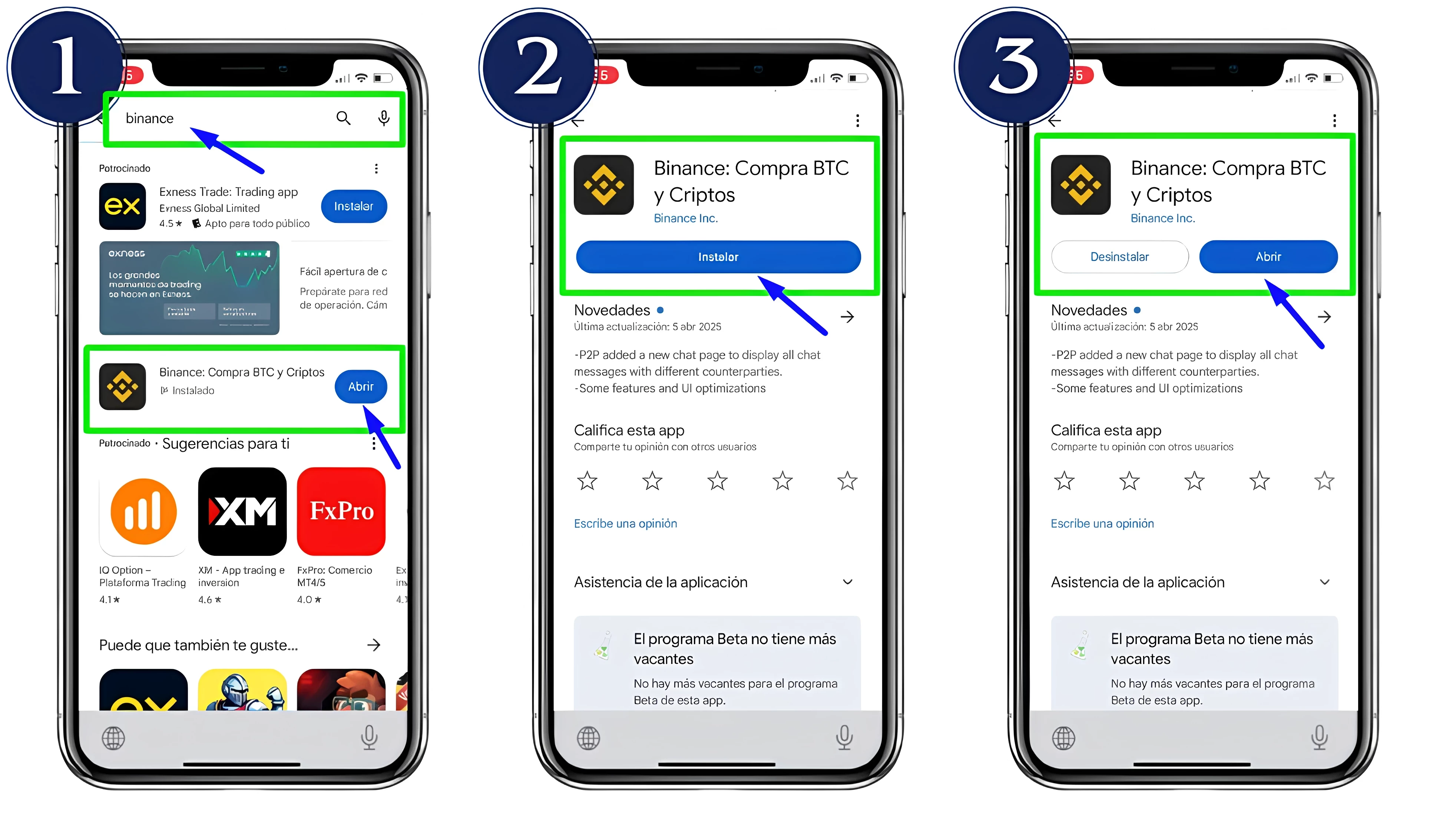
Paso 1: Descargar Binance
-
Buscar “Binance” en la tienda de aplicaciones y seleccionar el aplicativo con el ícono amarillo.
-
Tocar el botón "Instalar" para comenzar la descarga.
-
Presionar "Abrir" para visualizar la aplicación en tu teléfono.
Paso 2: Verificación de Identidad
-
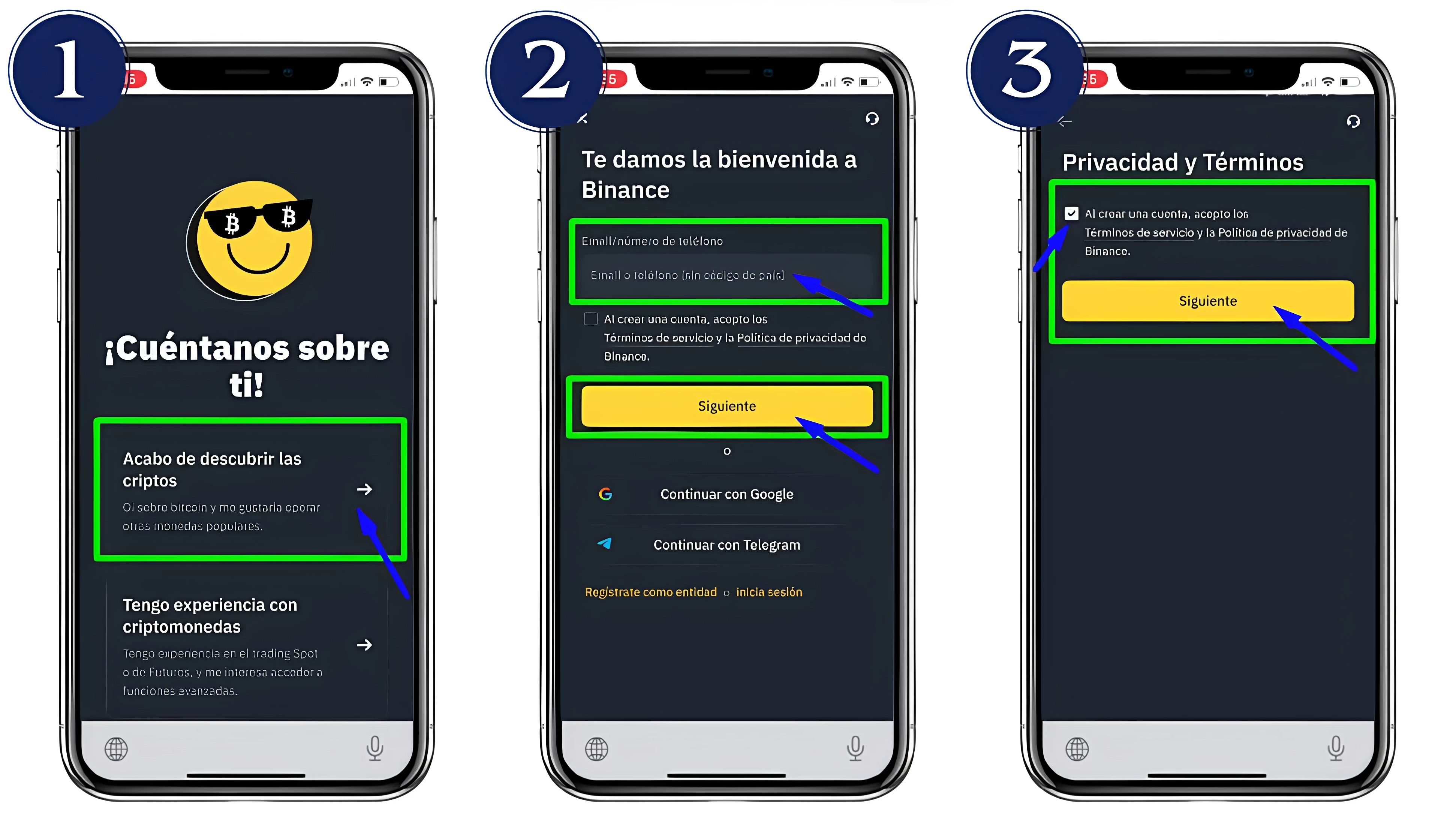
Al ingresar a Binance, seleccionar la opción "Acabo de descubrir las criptos".
-
Registrarse con número de teléfono, cuenta de Gmail, y luego presionar "Siguiente".
-
Aceptar la "Política de Privacidad y los Términos de uso", y después presionar "Siguiente".
-
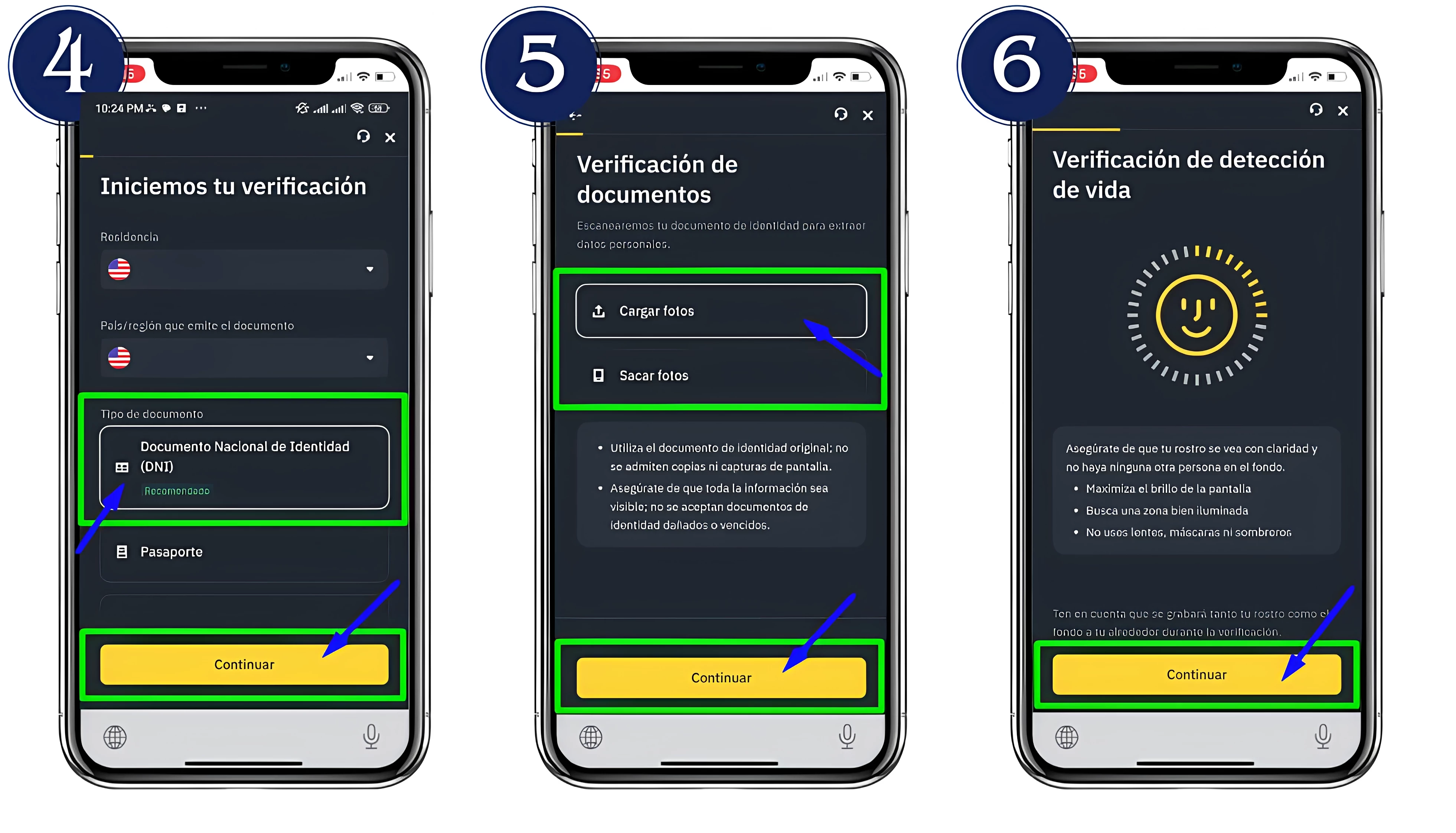
Iniciar la verificación utilizando el documento de identidad y país de residencia, luego pulsar "Continuar".
-
Cargar o tomar fotos del documento de identidad, y presionar "Continuar".
-
Realizar la verificación facial siguiendo las instrucciones y presionar "Continuar".
Paso 3: Finalizar registro
-
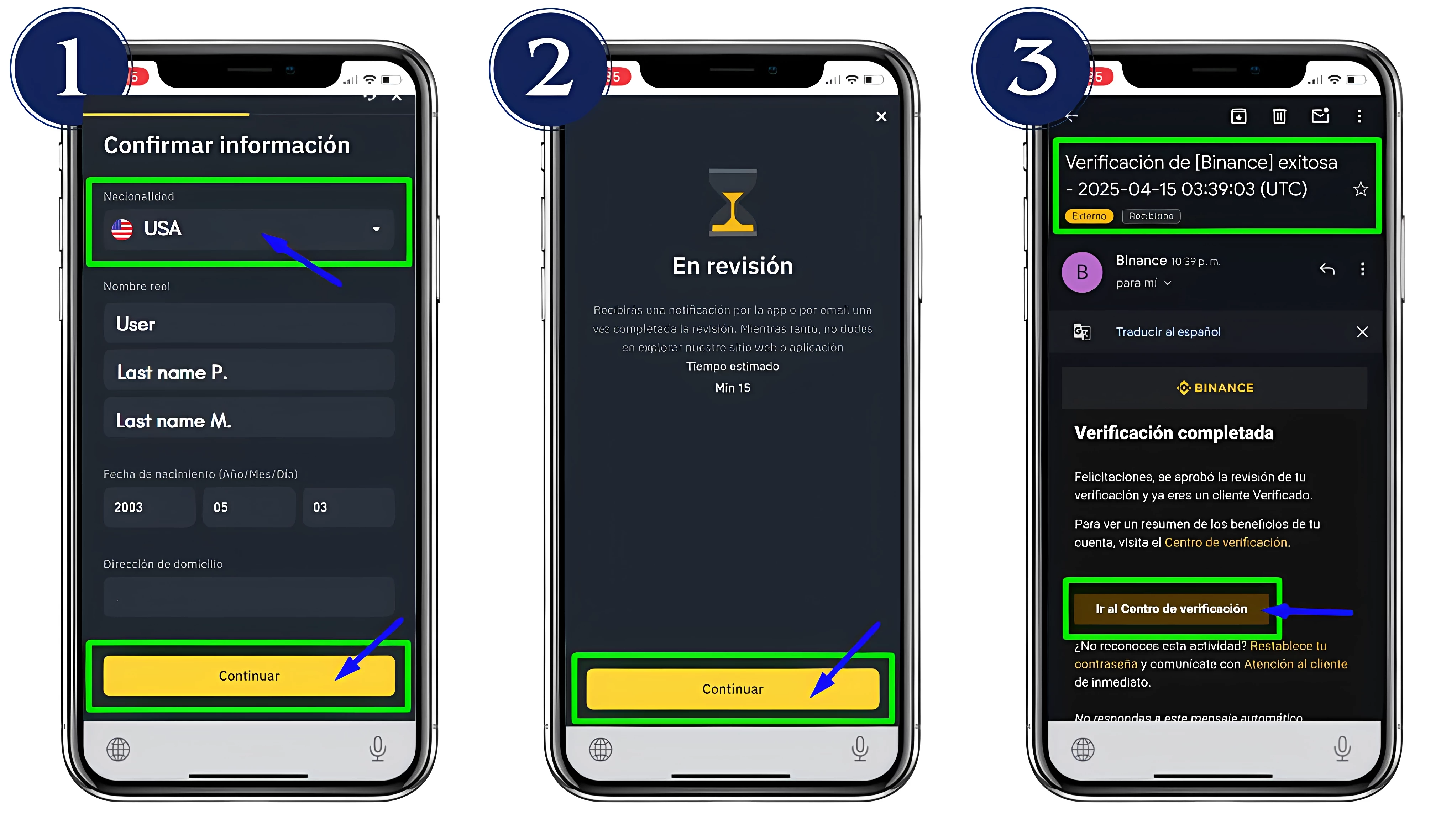
Confirmar la información presentada después de verificar la identidad y presionar "Continuar".
-
Verificar la notificación por la app o por correo electrónico una vez completada la revisión.
-
Revisar el correo electrónico y verificar que llegue el mensaje "Verificación de Binance exitosa".
-
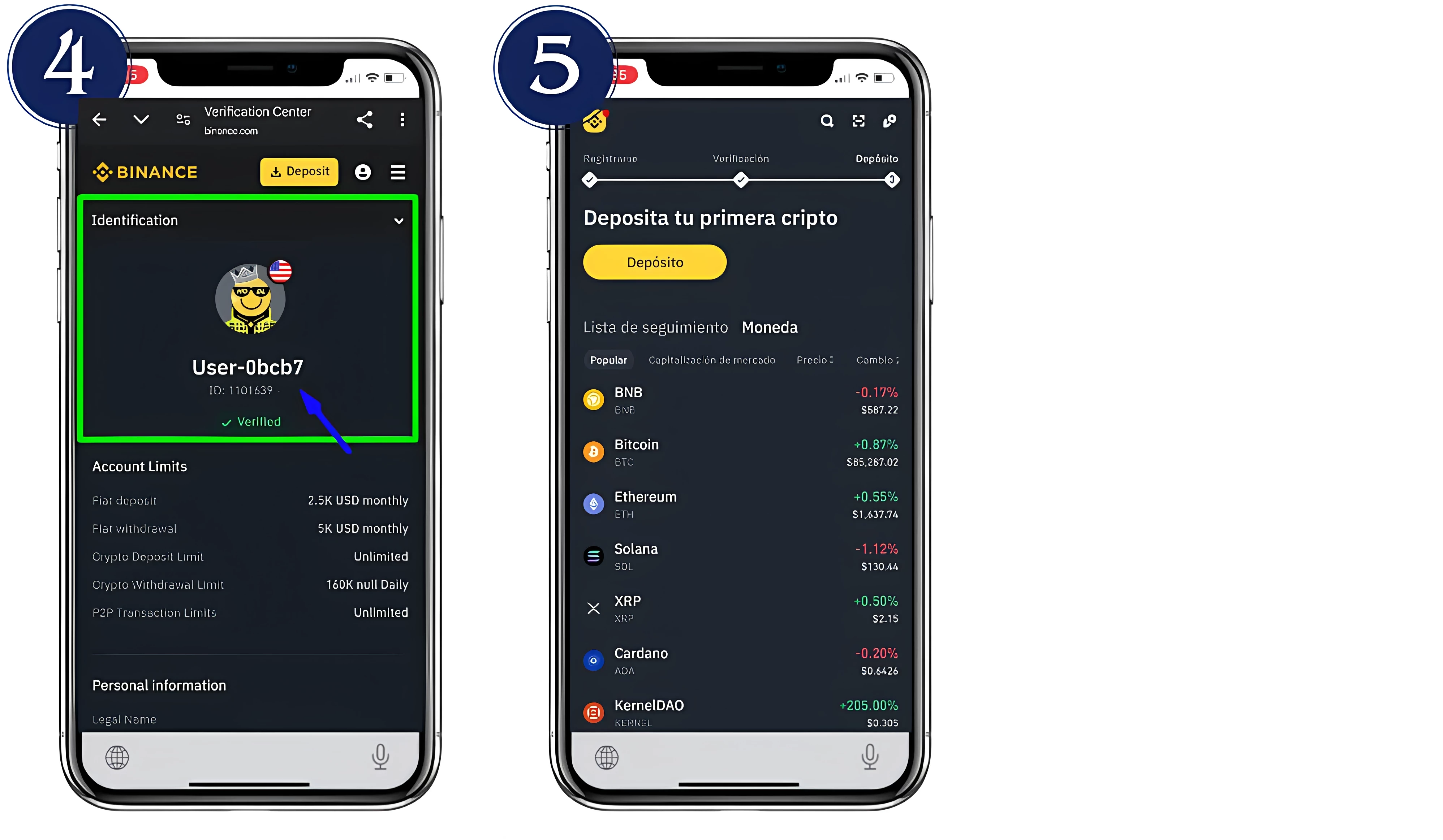
Ingresar nuevamente a Binance y validar que la identidad haya sido aceptada.
-
Finalizar el proceso y listo, ya tendrás tu cuenta activa en Binance.
Paso 1: Crear una Nueva Billetera Web3
-
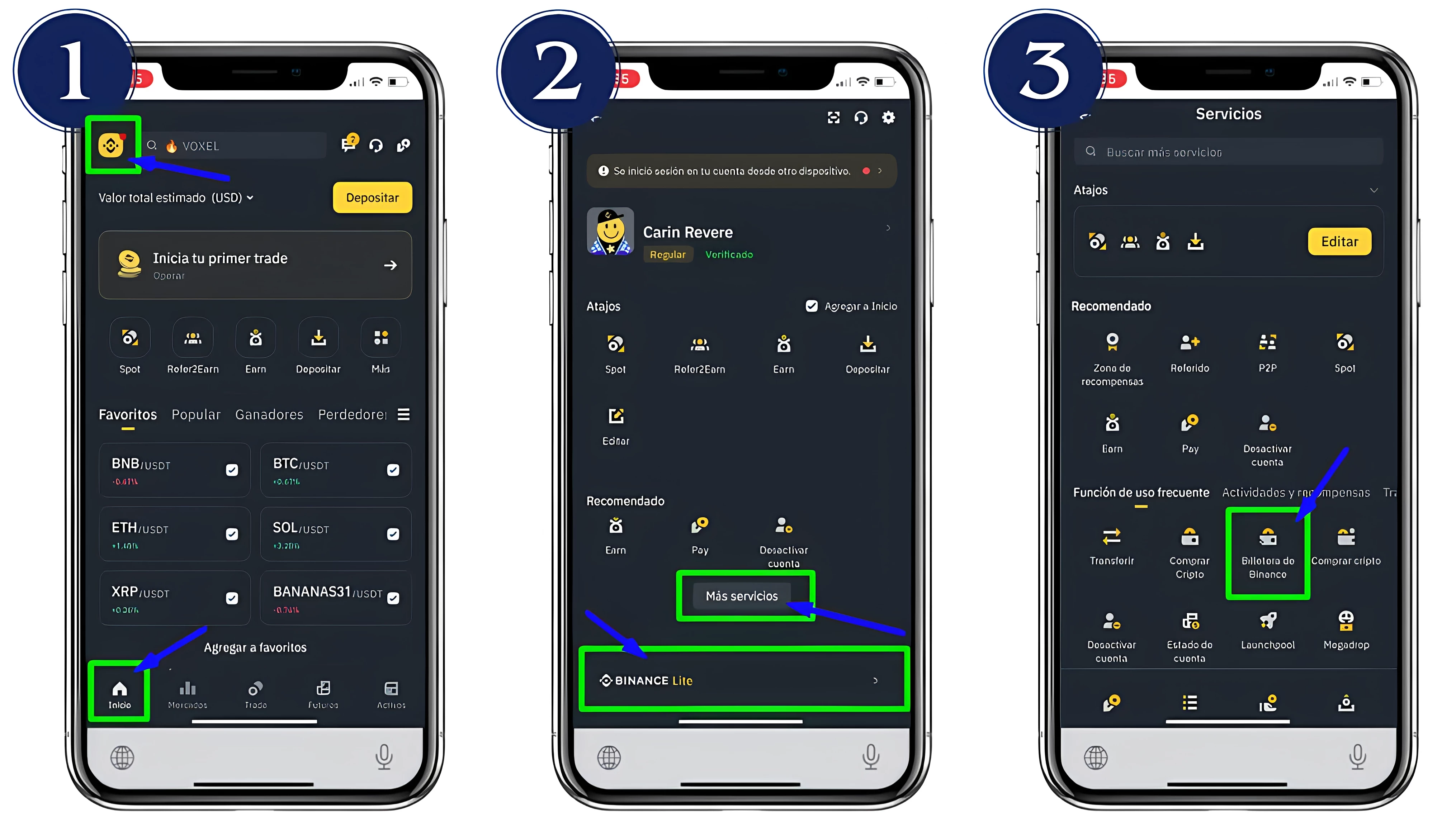
Ubicarse en la sección de "Inicio" de Binance y presionar el ícono ubicado en la esquina superior.
-
Presionar la opción "Más servicios".
- Verificar que esté activa la versión "BINANCE Lite", ya que también existe una versión "BINANCE Pro".
-
Seleccionar la opción "Billetera de Binance".
-
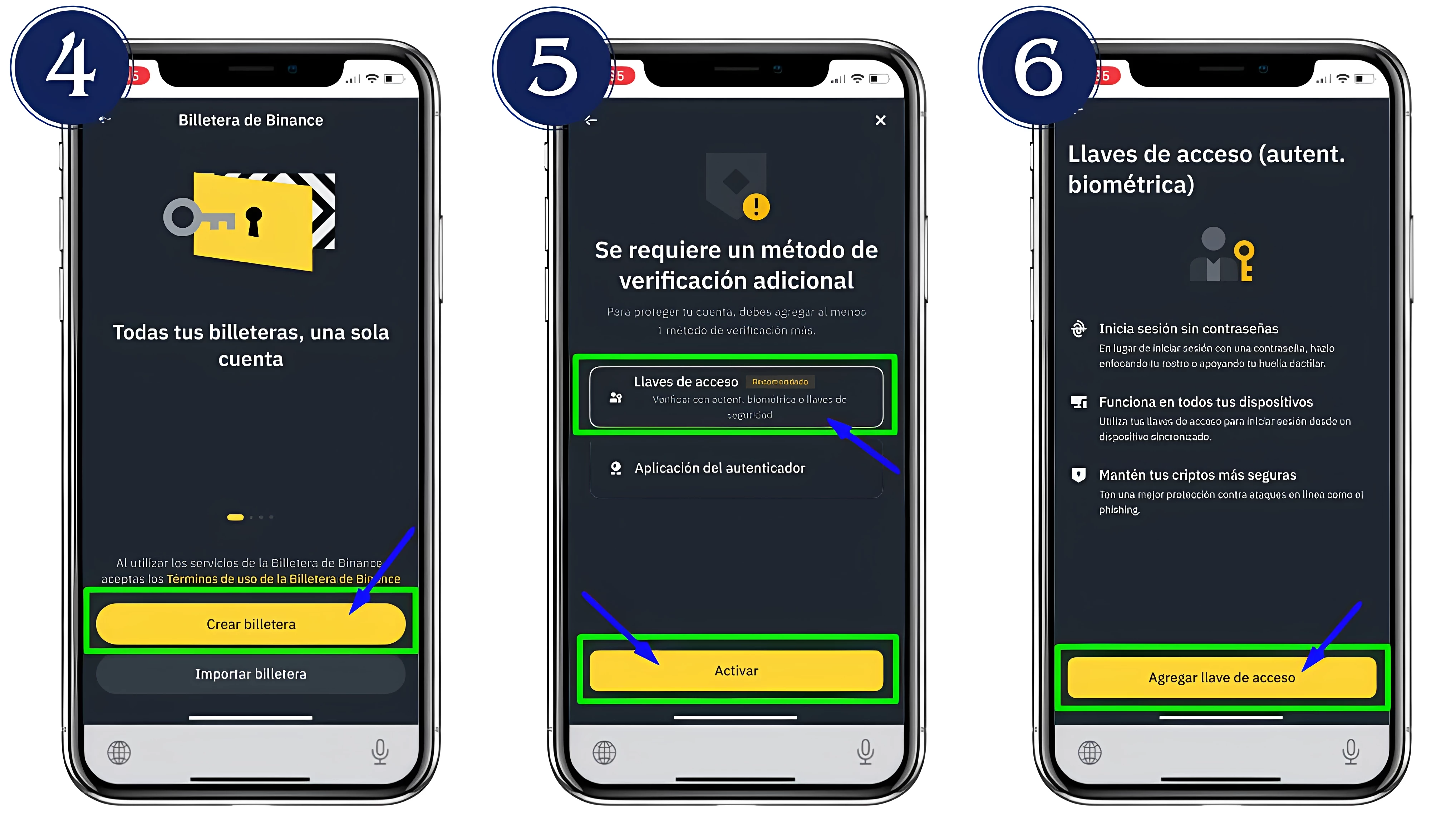
Pulsar la opción "Crear Billetera".
-
Seleccionar "Llaves de acceso" y presionar "Activar".
-
Presionar "Agregar llave de acceso" para mayor seguridad en la billetera.
Paso 2: Finalizar Creación y Respaldo de la Billetera
-
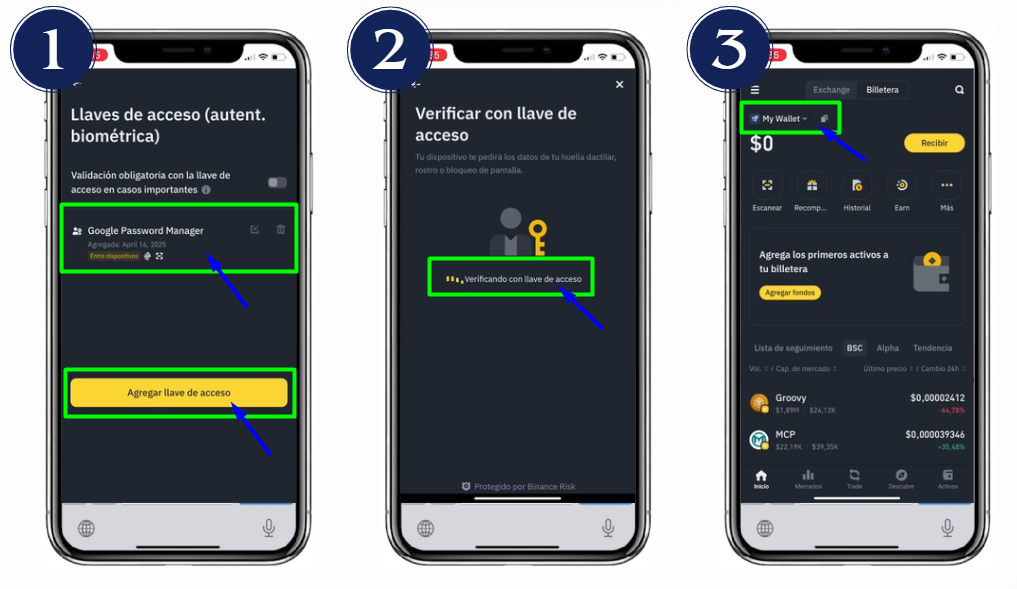
Seleccionar la llave de acceso creada para proceder con la creación de la billetera.
-
Esperar la verificación de la llave de acceso.
-
Finalizar el proceso y listo, ya se tendrá una cuenta activa en Binance.